반응형
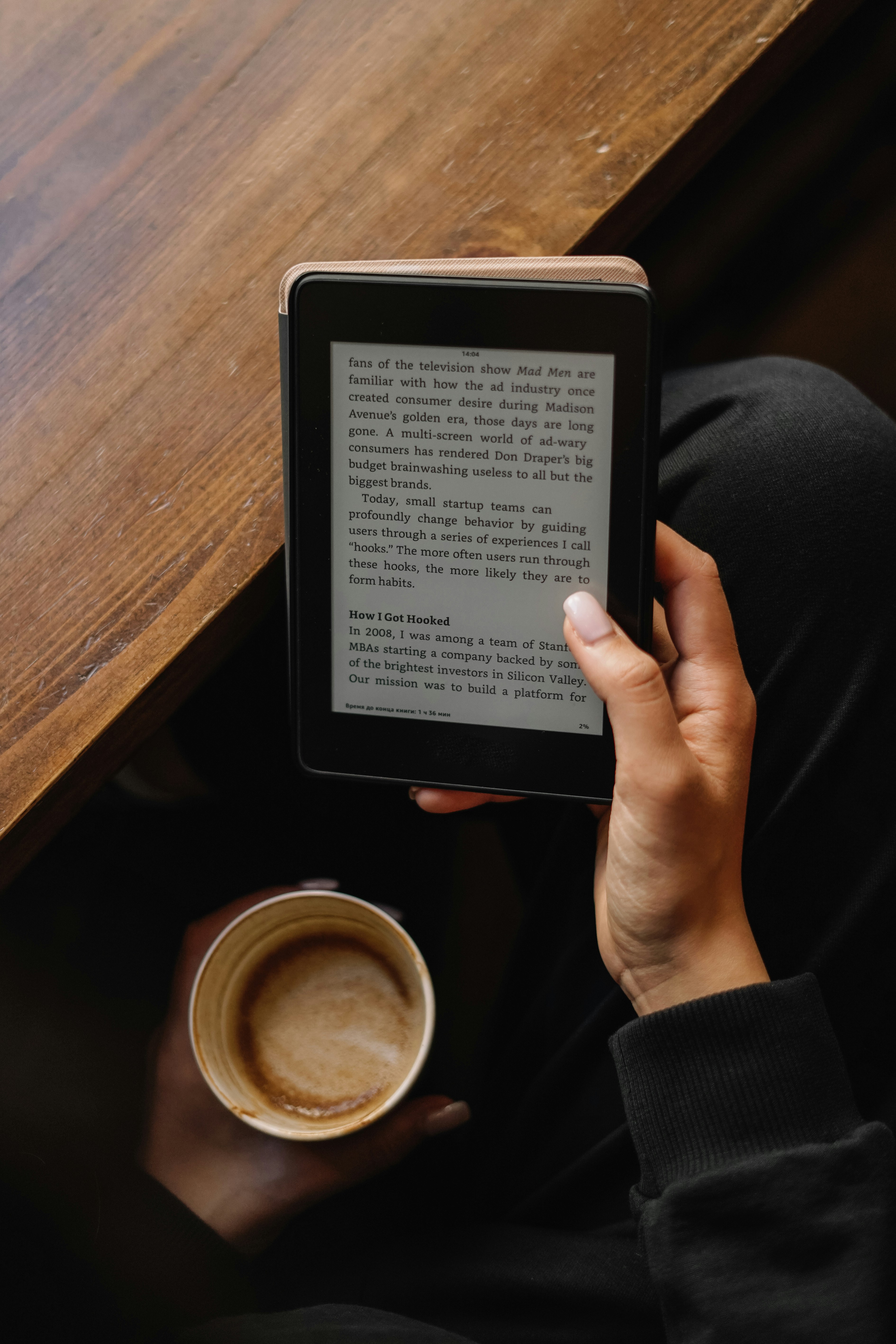
퇴근길 지하철이나 잠들기 전 침대에서 편안하게 독서를 즐기려고 밀리의서재 앱을 켰는데, 내서재에 담아둔 책을 아무리 눌러도 화면이 새까맣게 멈추거나 튕겨서 당황하셨던 경험이 있으실 겁니다.
분명 며칠 전까지만 해도 잘 읽히던 책인데, 앱 업데이트를 마친 직후부터 로딩 원만 빙글빙글 돌며 뷰어 창 자체가 열리지 않아 답답하셨을 텐데요. 결국 이것저것 만지다 [뷰어 초기화] 버튼을 누르고 나서야 겨우 열리는 기이한 현상에 "매번 책 읽을 때마다 초기화해야 하나?" 걱정하셨을 것입니다.
앱이 고장 난 줄 알고 스트레스를 받으셨다면 안심하시기 바랍니다. 업데이트 직후 책이 열리지 않았던 진짜 이유는 내 스마트폰 성능 탓이 아니라, 새로워진 뷰어 렌더링 엔진과 구버전 임시 캐시 데이터가 충돌을 일으켰기 때문입니다.
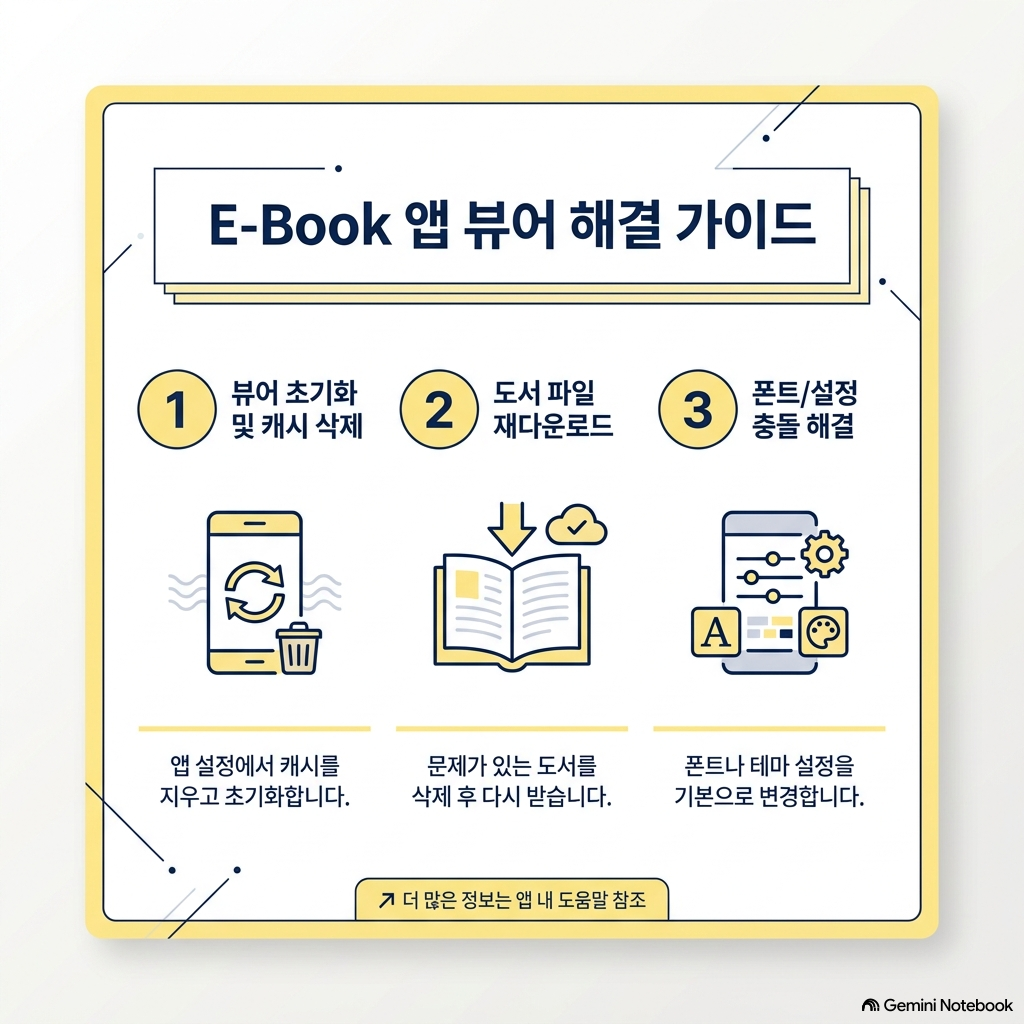
뷰어 먹통 현상을 영구적으로 해결하는 3단계 실전 조치법
① 3초 만에 끝내는 [관리 > 뷰어 설정 > 뷰어 초기화] 정석 루트
책이 안 열릴 때 앱을 통째로 지웠다 깔 필요 없이 앱 내부 설정에서 충돌 캐시만 날려주면 됩니다.
- 밀리의서재 앱 우측 하단의 [관리] 탭으로 이동합니다.
- 상단 톱니바퀴 모양의 [설정] 메뉴를 누릅니다.
- 스크롤을 내려 [뷰어 설정] 또는 **[캐시 데이터 관리]**로 들어간 뒤 [뷰어 초기화] 및 **[임시 도서 캐시 삭제]**를 실행합니다. (※ 독서 노트, 밑줄 하이라이트, 책갈피 데이터는 서버 클라우드에 안전하게 보관되므로 초기화해도 사라지지 않습니다.)
② 내서재 도서 파일 '삭제 후 재다운로드'로 DRM 세션 갱신
뷰어 초기화 후에도 특정 도서 한두 권만 유독 열리지 않는다면, 그 책의 암호화(DRM) 파일이 손상되었을 가능성이 큽니다.
- 내서재에서 해당 책의 옵션(점 세 개 아이콘)을 눌러 **'다운로드 파일 삭제'**를 선택합니다.
- 다시 책 표지를 터치하여 깨끗한 최신 버전으로 재다운로드를 받으면 뷰어 엔진과 완벽하게 호환되어 부드럽게 열립니다.
③ 사용자 커스텀 폰트 및 줄간격 충돌 점검
외부에서 따로 다운로드받아 적용한 **사용자 정의 폰트(TTF/OTF)**나 과도하게 조정한 줄간격 설정이 새 뷰어 업데이트와 충돌하는 경우가 종종 발생합니다.
- 뷰어가 열린 뒤 폰트 설정을 **밀리 기본 글꼴(KoPub 서당체, 노토산스 등)**로 잠시 변경해 봅니다.
- 기본 폰트에서 정상 작동한다면 호환성이 떨어지는 외부 서체를 삭제하고 최신 버전 폰트로 다시 등록해 주는 것이 안전합니다.
재발 방지를 위한 스마트폰 백그라운드 관리 팁
뷰어 초기화를 마친 뒤에도 업데이트가 있을 때마다 동일한 오류가 반복되는 것을 막으려면 스마트폰 저장 공간 상태를 점검해야 합니다.
- 스마트폰 여유 저장 공간 3GB 이상 확보: 전자책 압축 해제 시 임시 메모리가 부족하면 뷰어가 다운될 수 있습니다.
- 앱 자동 업데이트 후 기기 재부팅: 대규모 메이저 패치 직후에는 스마트폰 메모리(RAM)를 한번 재부팅해 주는 것만으로도 잔여 캐시 충돌의 90% 이상을 예방할 수 있습니다.
결국 업데이트 후 뷰어가 멈추고 초기화 후에야 열렸던 까닭은 구버전 캐시와 새 뷰어 엔진 사이의 단순한 시스템 충돌이었습니다. 매번 당황해서 앱을 지우지 마시고, 오늘 알려드린 뷰어 초기화와 캐시 정리 공식을 통해 스트레스 없는 쾌적한 독서 생활을 이어가시기 바랍니다.
💬 밀리의서재를 이용하면서 뷰어 튕김이나 폰트 오류를 겪어보신 적이 있나요?
🔔 일상 속 디지털 기기 오류 해결법과 알짜 테크 꿀팁을 놓치지 않고 받아보고 싶다면 댓글/구독&공감 부탁해요!
반응형
'여산의 비트와 패드 (Bit & Pad)' 카테고리의 다른 글
| 갤럭시 핏4 출시일 지연 배경과 핏3 대비 주요 변경점 총정리 (0) | 2026.10.09 |
|---|---|
| 새 노트북 배터리가 1년 만에 광탈하는 까닭... 알고 보니 '100% 완충 습관' 때문이었다? (0) | 2026.10.08 |
| 엔비디아 DGX 스파크 가격 75% 올랐다는데, AI 노트북 가격 총정리 (0) | 2026.10.08 |
| 티빙 개인정보 유출 보상, 신청 안 하면 끝…10월 30일 마감 신청방법 (0) | 2026.10.07 |
| 도깨비의세계 10월 8일 출시, 사전예약 PC결제 90% 할인 혜택 총정리 (0) | 2026.10.07 |
